↓ 跳过正文

Win10 LTSC禁止软件安装方法

正能量 2 分钟阅读 更新于 2026-10-18

补充 Windows 10 LTSC 限制软件安装的适用对象、策略验证与恢复思路。

Win10 LTSC禁止软件安装方法:原站配图。

如何在Windows 10企业版LTSC中禁止安装软件
#

前言
#

对于企业环境或需要严格管控的电脑,限制用户安装软件是常见的需求。Windows 10企业版LTSC(长期服务频道)提供了多种原生管控方式,以下是两种有效方法(支持新旧版本系统)。


方法一:通过本地策略禁止软件安装
#

操作步骤: 1、通过快捷键“win+R”打开运行菜单。在运行窗口中,输入命令secpol.msc,然后点击确定按钮。
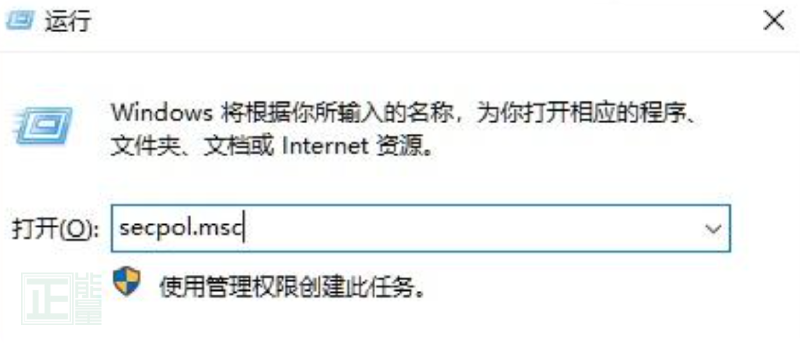
运行窗口中输入 secpol.msc,打开本地安全策略。
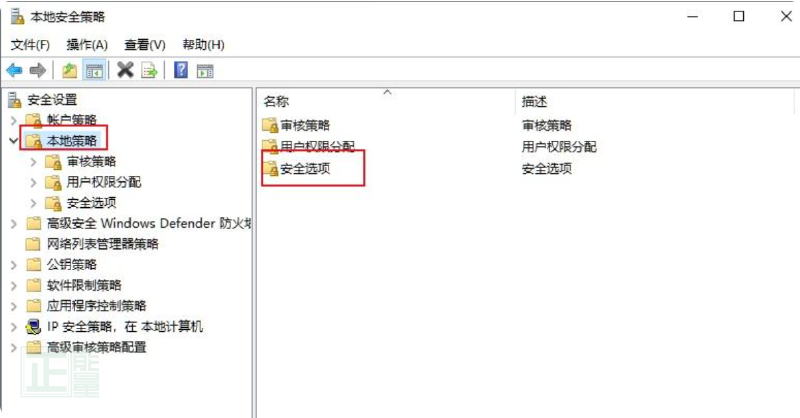
2、这时就会打开Windows10的本地安全策略窗口,在窗口中依次点击“安全设置/本地策略/安全选项”菜单项。
本地安全策略中定位到安全设置、本地策略和安全选项。
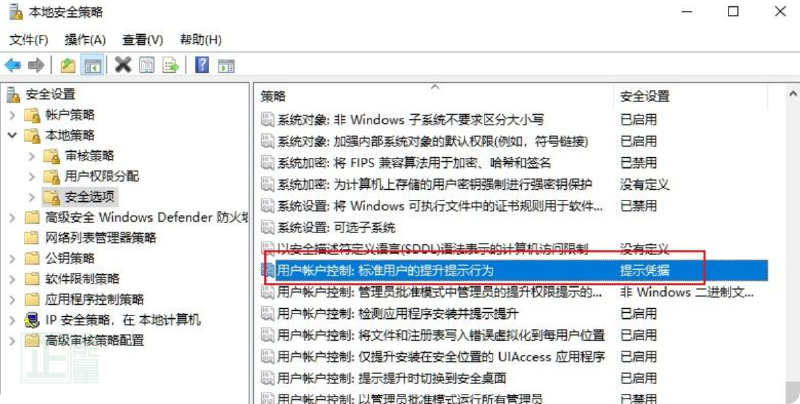
3、接下来在右侧的窗口中我们找到“用户帐户控制:标准用户的提升提示行为”设置项。
安全选项列表中选中标准用户的提升提示行为。
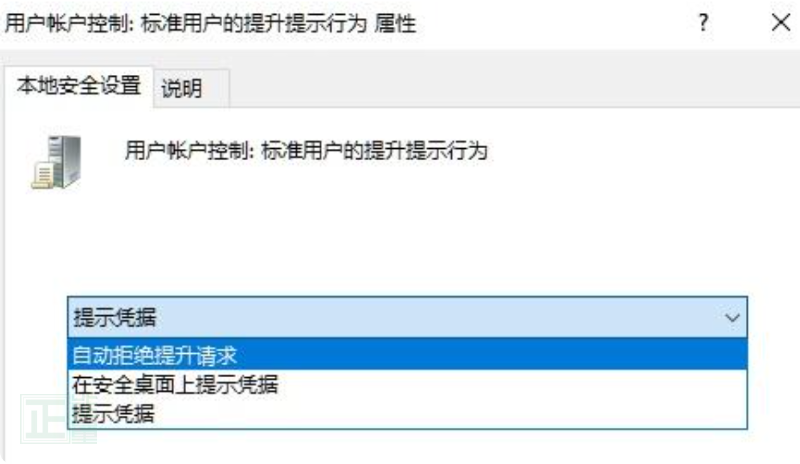
4、接下来在打开的该设置,我们点击下拉菜单,在弹出菜单中选择“自动拒绝提升请求”菜单项。
标准用户的提升提示行为设置为自动拒绝提升请求。
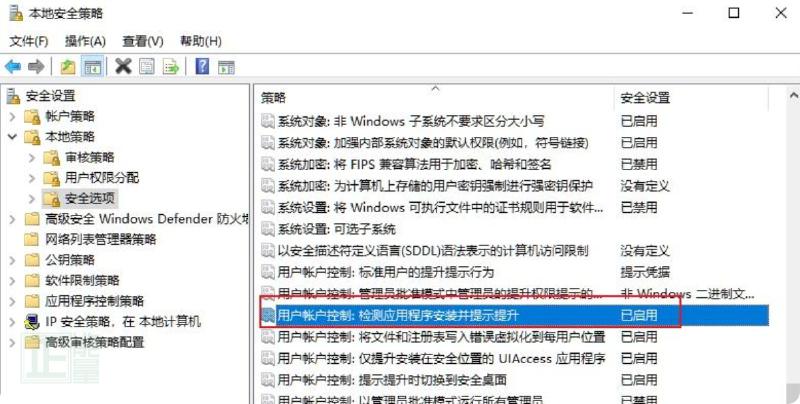
5、接下来再找到“用户帐户控制:检测应用程序安装并提示提升”设置项。
安全选项中找到检测应用程序安装并提示提升。
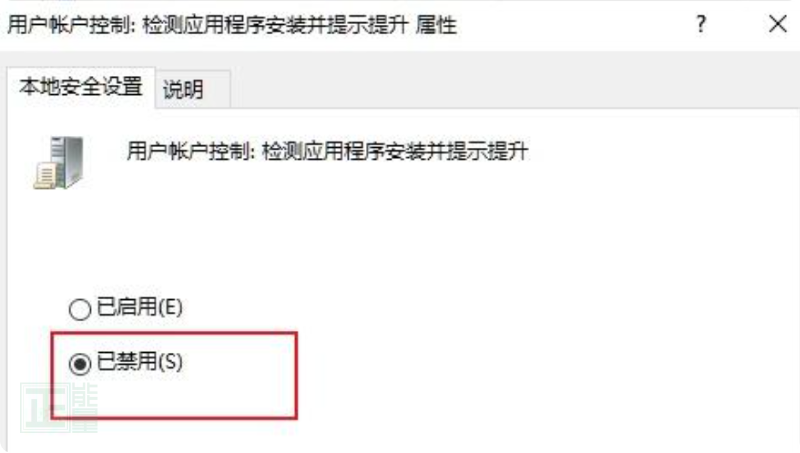
6、双击打开该设置,在窗口中我们选择“已禁用”设置项,最后点击确定按钮即可。这样该帐户以后就不能再安装应用软件了。
将检测应用程序安装并提示提升设置为已禁用。

方法二:通过组策略禁止软件安装
#

1、通过快捷键“win+R”打开运行菜单,输入“gpedit.msc”并点击确定。
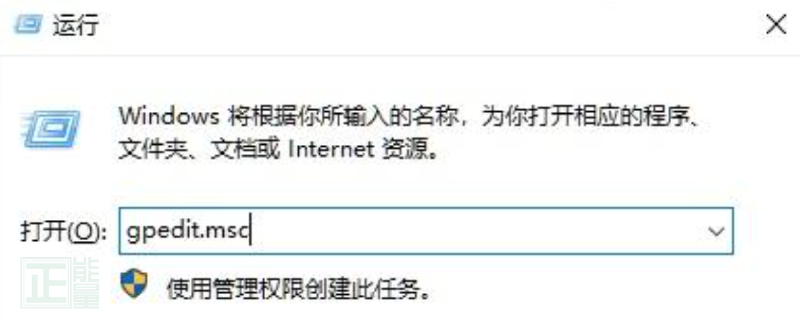
运行窗口中输入 gpedit.msc,打开本地组策略编辑器。
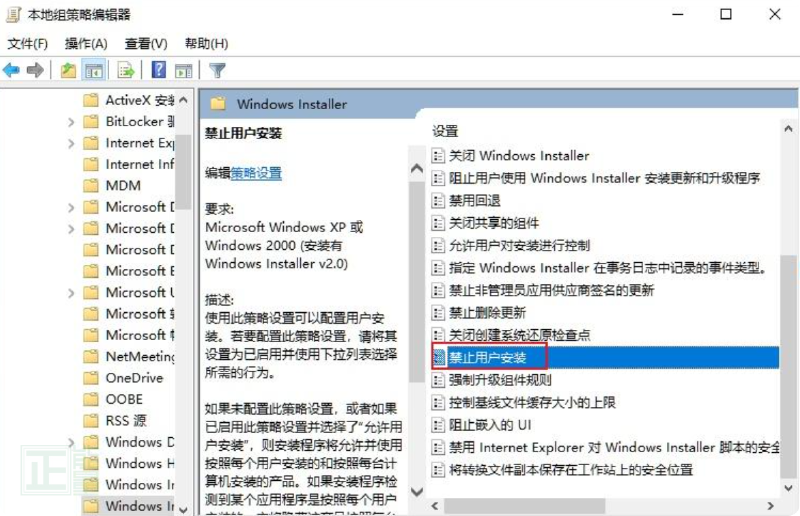
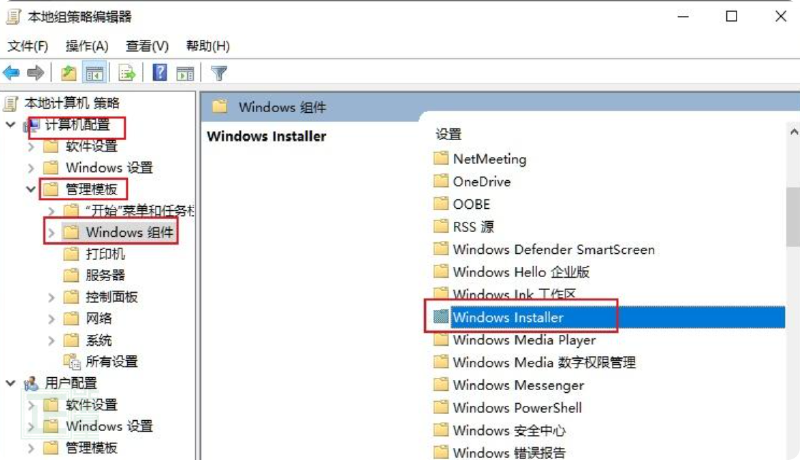
2、依次展开“计算机配置”---“管理模板”---“Windows组件”---“Windows Installer”,然后双击打开“禁止用户安装”。
组策略编辑器中的计算机配置与管理模板目录。
Windows Installer 策略列表中定位禁止用户安装。
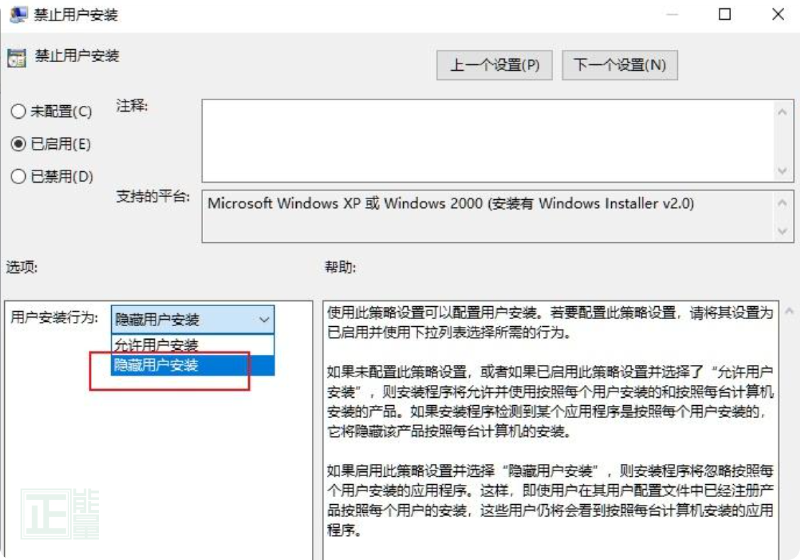
3、选择启用并“隐藏用户安装”,电脑就不会自动下载乱七八糟的软件了。
禁止用户安装策略的启用与隐藏用户安装选项。

补充阅读
#

补充 Windows 10 LTSC 限制软件安装的适用对象、策略验证与恢复思路。

如何理解与使用
#

先区分标准用户与管理员,以及用户账户控制和 Windows Installer 策略;两类设置覆盖的安装路径不同。

验证与边界
#

用标准用户分别测试需要提权的安装程序与其他允许的应用方式,再检查日志和策略结果。保留原设置,避免将局部限制描述为对所有软件都绝对有效。